活用例
ここでは、DataBuddy を日常業務に組み込む例を紹介します。自社の言葉に置き換えて使ってください。
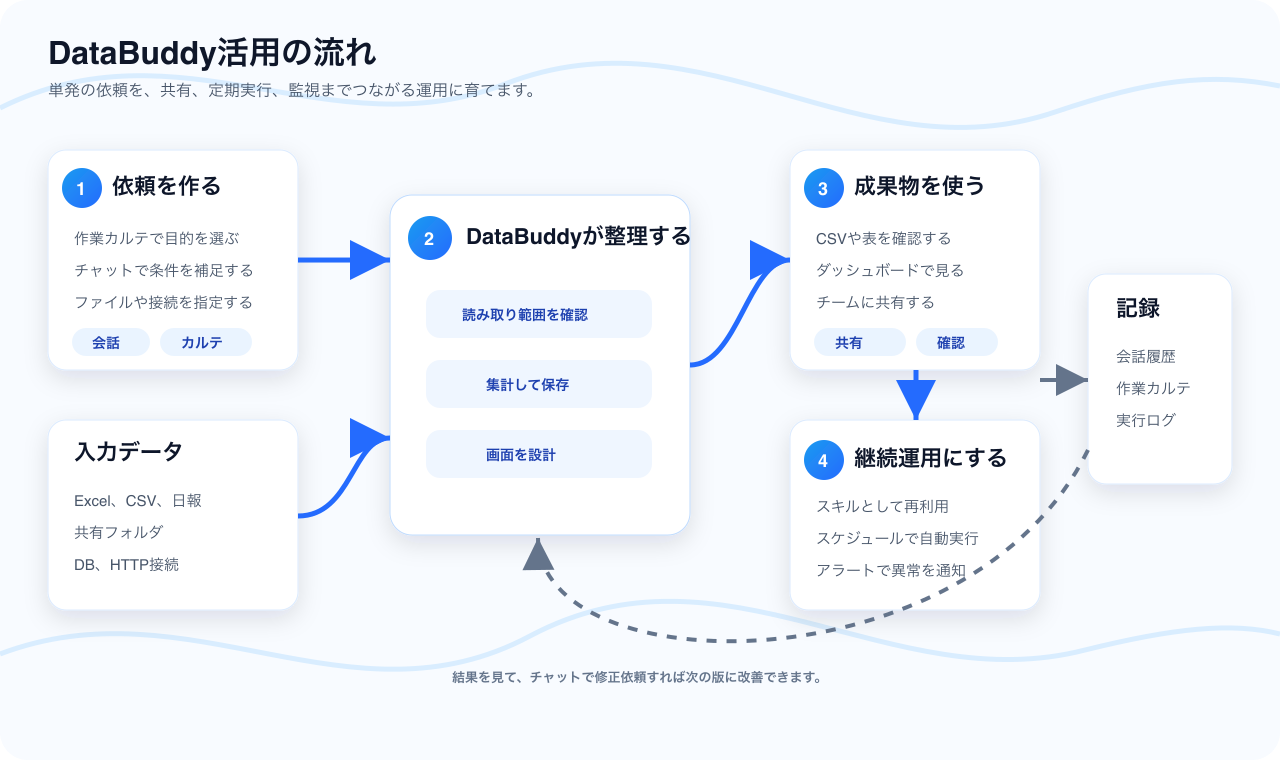
使い方は、1回きりの分析で終わらせるか、チームで繰り返し使う運用にするかで変わります。Excelを読み取って確認するだけなら、CSVやダッシュボードを見て完了です。毎日・毎週同じ確認をするなら、スキルとして保存し、スケジュールタスクやアラートにつなげます。
部材ロス日報を朝会で使う
目的: Excelで届く部材ロス日報を読み取り、どの工場、ライン、品番、理由でロスが多いかを確認します。
流れ:
- 作業カルテで「ダッシュボードをつくりたい」を選びます。
部材ロス日報_2026年4月度.xlsxをアップロードします。- Excel抽出計画で、日付行、見出し行、明細行、メモ行の扱いを確認します。
material_loss_records.csvとmaterial_loss_summary.csvができたことを確認します。- 部材ロス分析ダッシュボードを作ります。
- ダッシュボードアプリに登録し、テナント共有にします。
- 朝会で、総ロス数量、発生件数、理由別構成、品目別TOP10、工場・ライン別明細を確認します。
依頼例:
部材ロス日報を読み取って、工場・ライン・品番・理由別にロスが多い箇所を見たいです。朝会で重点確認ラインを決められるよう、ダッシュボードにしてください。
毎朝の生産実績サマリーを自動化する
目的: 前日のライン別生産数、不良数、計画差を毎朝同じ形式で確認します。
流れ:
- 作業カルテで「定期的に集計したい」を選びます。
- 集計したい内容を入力します。
- 参照する共有フォルダや接続を選びます。
- 出力形式を確認します。
- スキルとして保存されることを確認します。
- 毎朝の実行時刻を設定します。
- スケジュール一覧とカレンダーで登録状態を確認します。
依頼例:
毎朝9時に、前日のライン別生産数、不良数、計画差を集計し、朝会用のCSVとして共有フォルダに保存してください。
品質会議レポートを週次で更新する
目的: 週次会議前に、不良理由、品番、ライン別の傾向を同じ形式で更新します。
見るポイント:
- 前週から増えた不良理由
- ロス数量が多い品番
- 重点確認が必要なライン
- 対策済み項目の再発有無
依頼例:
毎週月曜の17時に、品質会議用のレポートを更新してください。不良理由別、品番別、ライン別の変化が分かる表とグラフが必要です。
Aラインの不良率を監視する
目的: 不良率が基準を超えたときだけ通知し、見逃しを減らします。
流れ:
- 作業カルテで「アラートを設定したい」を選びます。
- 監視対象として
Aラインの不良率を入力します。 - 条件として
3%を超えるを指定します。 - 誤検知を減らすため、
2回続いたら通知を選びます。 - アラート一覧で状態を確認します。
- 違反時は詳細画面で評価履歴を確認します。
依頼例:
Aラインの日次不良率が3%を超える状態を監視してください。1回だけなら様子見で、2回続いたら通知してください。
共有フォルダを日報の受け口にする
目的: 毎日届くExcelやCSVを決まった場所に集め、作業や定期実行で使いやすくします。
運用例:
daily-uploadsに日次実績ファイルを置くquality-reportsに週次品質会議資料を置く- 月別フォルダを作り、古いファイルと混ざらないようにする
- ファイル名に日付と用途を入れる
依頼例:
共有フォルダの
daily-uploadsに置かれた最新CSVを使って、昨日の生産実績をライン別にまとめてください。
既存ダッシュボードを改善する
目的: すでに共有されているダッシュボードを、会議や現場確認に合わせて改善します。
依頼例:
生産モニターに、Aラインだけをすぐ確認できるフィルターと、前日比の表示を追加してください。朝会で見るので、重要な数字を上にまとめたいです。
改善時に確認すること:
- 既存のページを更新するのか、新しいページを追加するのか
- 共有範囲はそのままでよいか
- 版を残して前回画面と比べる必要があるか
- 会議で使う名前になっているか