アラートを使う
アラートは、決めた条件に当てはまったときに知らせる機能です。毎回ダッシュボードを見に行かなくても、不良率の上昇、設備停止、在庫不足、出荷遅延などに気づけます。
作る前に決めること
| 決めること | 例 |
|---|---|
| 監視する指標 | Aラインの不良率、設備停止時間、在庫数 |
| 条件 | 3%を超える、30分以上続く、下限を下回る |
| 確認間隔 | 15分ごと、30分ごと、1時間ごと、毎朝 |
| 通知方針 | 2回続いたら通知、復旧時も通知、違反中だけ通知 |
| 使うデータ | 生産管理システム、共有フォルダのCSV、ダッシュボードの元データ |
作成の流れ
- 作業カルテで アラートを設定したい を選びます。
- 監視したい内容を入力します。例: Aラインの不良率が3%を超える状態。
- 使うデータを選びます。例: 製造 - 生産管理システム。
- 条件を指定します。例: 値が高くなりすぎたら。
- 通知方針を選びます。例: 2回続いたら通知。
- DataBuddy が作成した監視内容を確認します。
- 一覧と詳細画面で、状態と履歴を確認します。
しきい値が曖昧なまま作ると、通知が多すぎたり、見逃しが増えたりします。現場で判断に使っている基準を先に決めてから登録します。
一覧で状態を見る
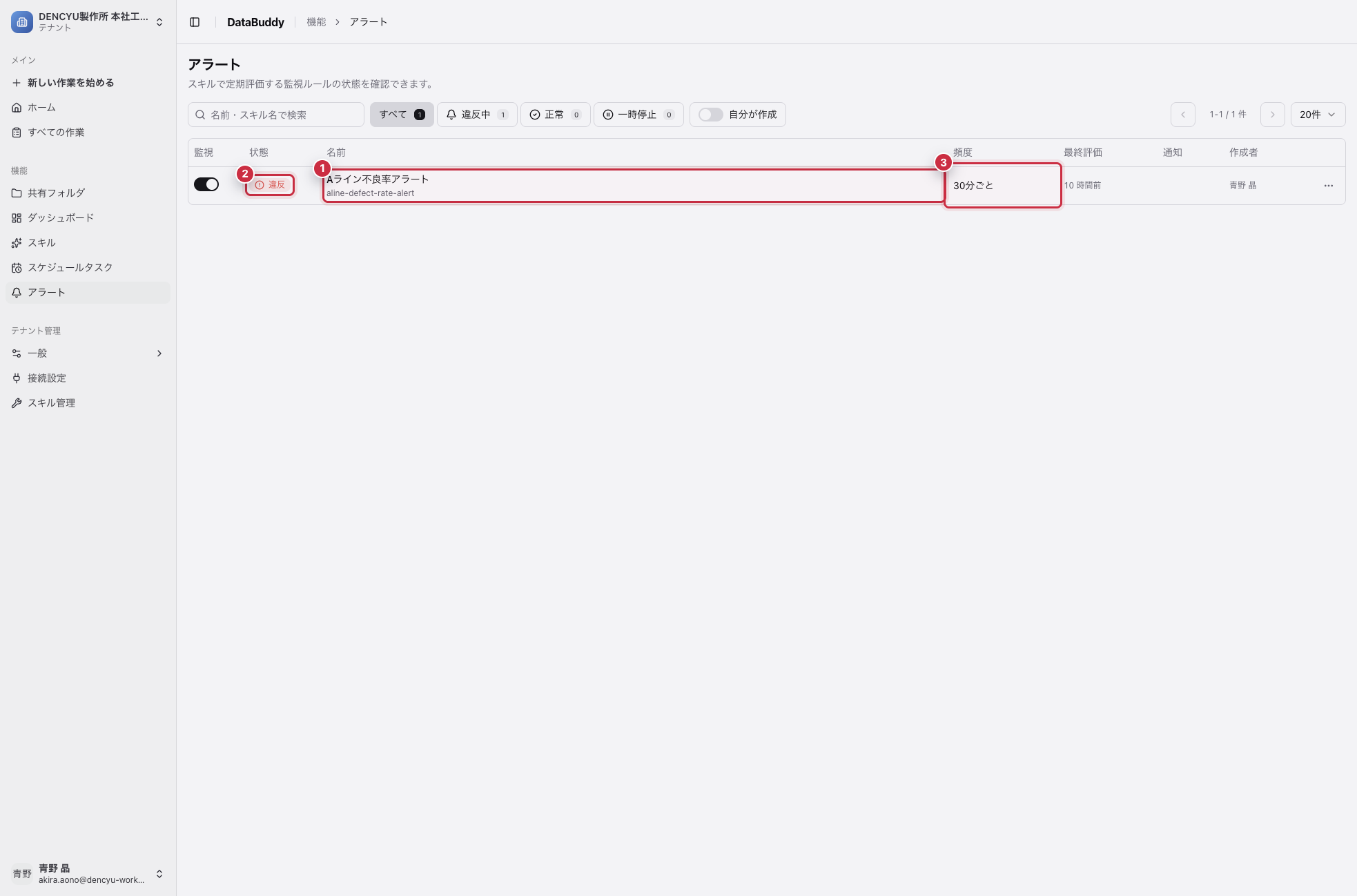
- 1アラート名で、どの指標を監視しているか確認します。
- 2違反、正常、一時停止などの状態を見て、対応が必要か判断します。
- 3頻度が短すぎないか、業務の確認タイミングと合っているか確認します。
一覧で見るポイント:
- 監視が有効になっているか
- 最新評価時刻が更新されているか
- 関連スキル名が業務内容と合っているか
- 通知方針が誤検知を増やしすぎない設定になっているか
詳細で履歴を見る
アラート一覧から行を開くと、詳細を確認できます。詳細では、現在の状態、評価推移、しきい値、実行結果を確認します。
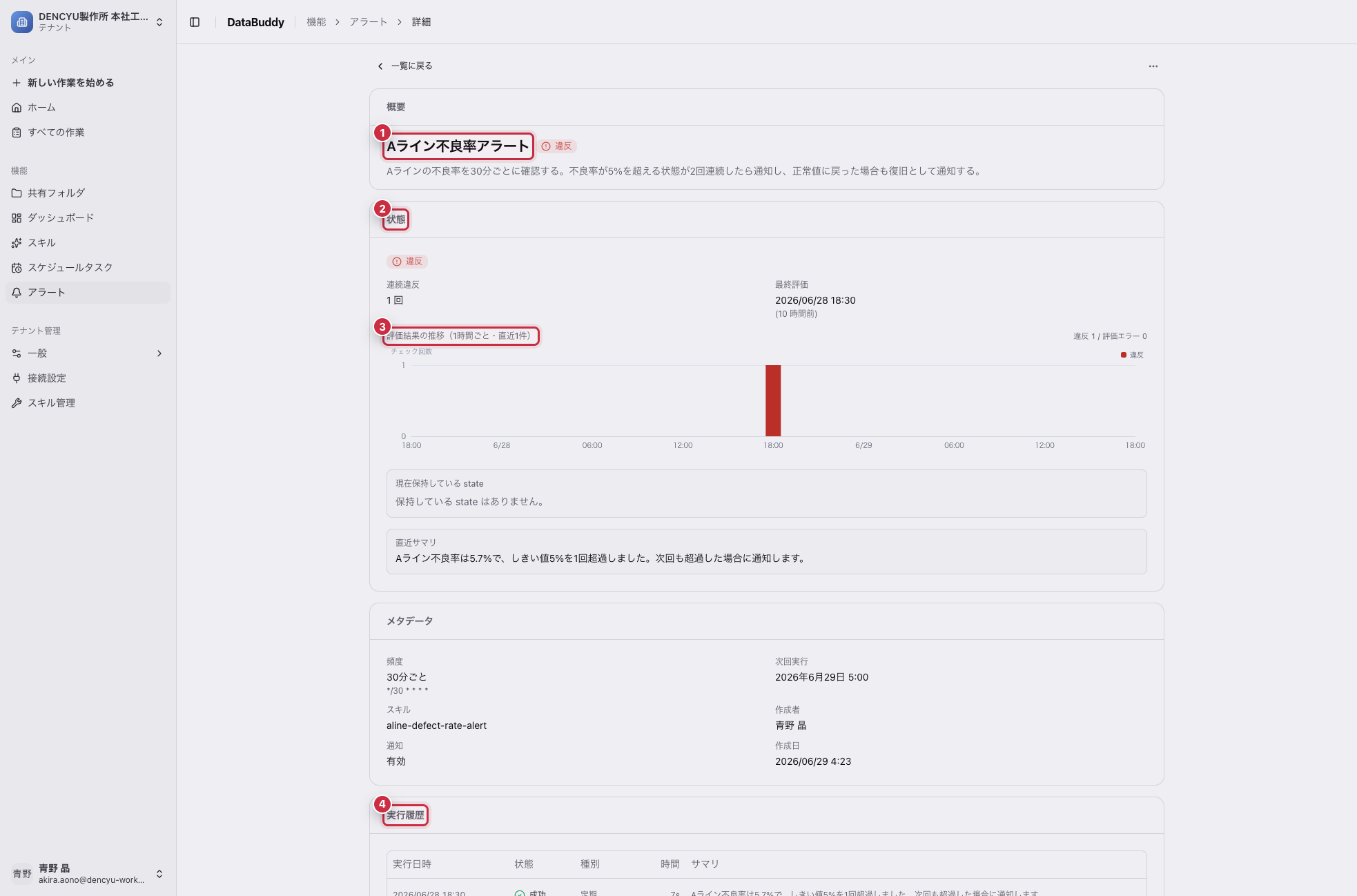
- 1アラート名と説明で、監視対象と目的を確認します。
- 2現在の状態を確認します。違反中なら、しきい値と直近値を見ます。
- 3評価推移で、一時的な変化か継続的な異常かを判断します。
- 4実行履歴で、いつ評価され、どの結果になったか確認します。
違反中に確認すること
違反中のアラートを見たら、すぐに原因調査へ進む前に、次を確認します。
- しきい値が最新の運用基準と合っているか
- 一時的なデータ欠損や集計遅れではないか
- 同じ指標を見ているダッシュボードでも傾向が出ているか
- 連続違反回数の条件が厳しすぎないか、緩すぎないか
- 通知先が実際に対応する人になっているか
必要なら、チャットで「このアラートの直近3回の評価理由を説明して」「同じ条件をダッシュボードで見たい」のように依頼します。
通知を増やしすぎない
アラートは便利ですが、多すぎると見られなくなります。最初は重要な条件に絞り、頻度や連続回数を調整してください。
おすすめの使い分け:
- すぐ対応が必要: 15分から30分ごと、連続2回で通知
- 朝会で確認すればよい: 1日1回、当日朝に評価
- 会議前に確認すればよい: 週1回、会議前に評価
毎回結果が必要な作業は スケジュールタスク、条件を超えたときだけ知りたい作業はアラートを使います。