共有フォルダを使う
共有フォルダは、DataBuddy とチームが使うファイル置き場です。Excel、CSV、日報、会議資料、変換後のデータを保存し、作業カルテ、会話、定期実行、ダッシュボード更新で再利用します。
共有フォルダでできること
- フォルダを作って、用途別にファイルを整理する
- ExcelやCSVをアップロードする
- ファイル名、説明、タグ、更新日時、作成者を確認する
- ファイルの詳細を開き、ダウンロードやタグ編集を行う
- フォルダごとのアップロード画面を使い、決まった場所にファイルを集める
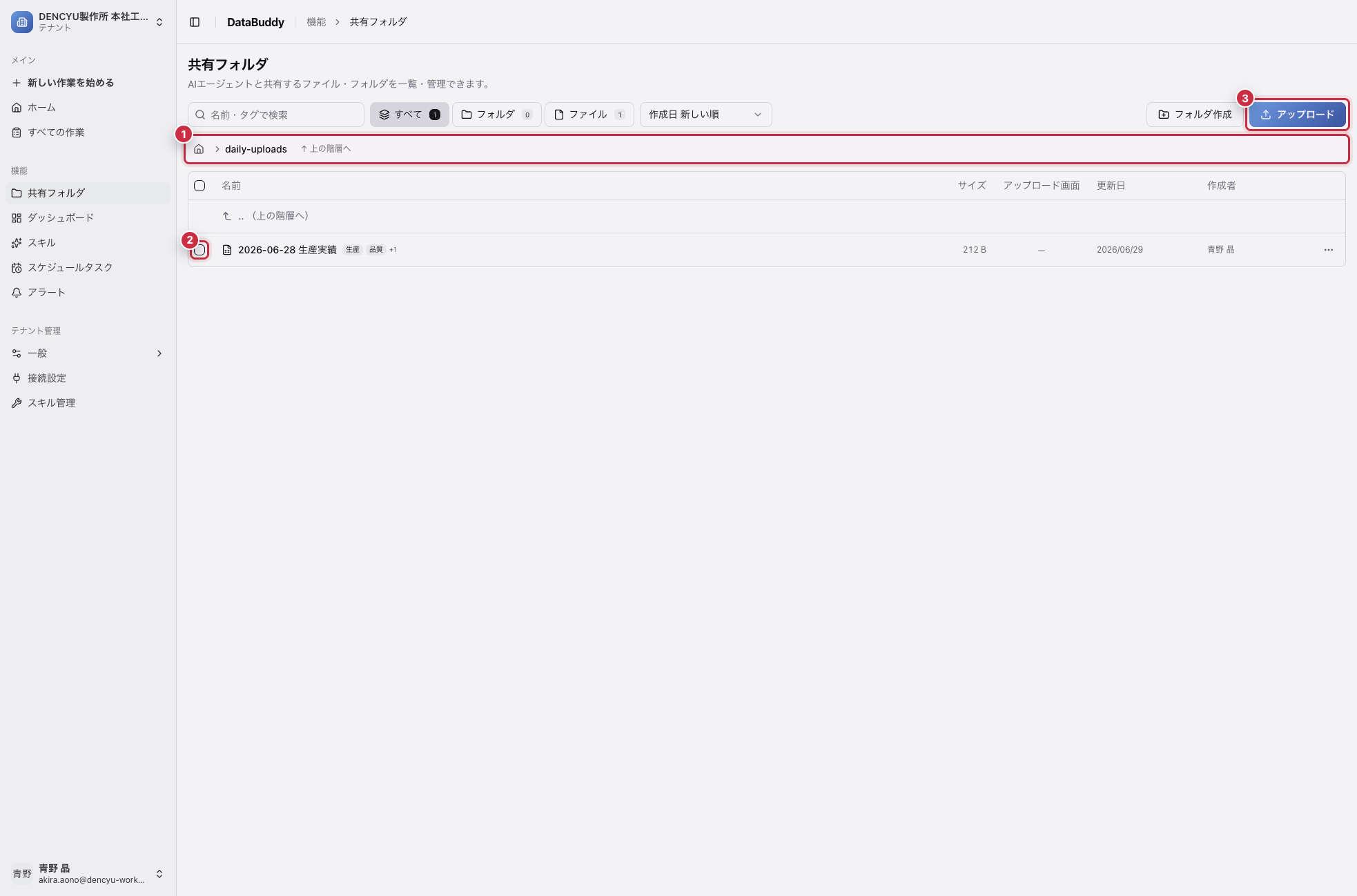
- 1現在開いている場所を確認します。作業カルテで指定した保存フォルダと同じか見ます。
- 2ファイルやフォルダの名前、タグ、更新日を見て、使うデータを選びます。
- 3新しいExcelやCSVは、アップロードボタンから追加します。
ファイルをアップロードする
- 共有フォルダを開きます。
- 必要なら保存先フォルダへ移動します。
- アップロードを押します。
- ファイルをドラッグ&ドロップするか、ファイルを選ぶから選択します。
- ファイル名と保存先を確認し、アップロードします。
- 一覧に表示されたら、ファイル詳細を開いて内容とタグを確認します。
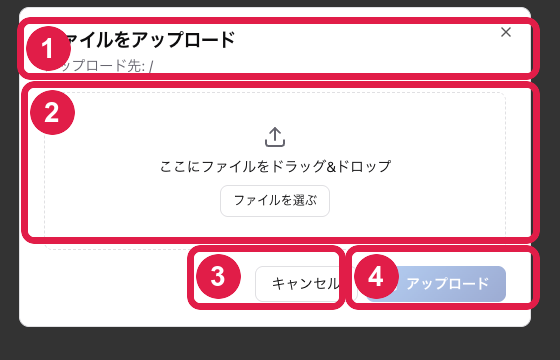
- 1アップロード先が正しいフォルダか確認します。
- 2ファイルをドラッグ&ドロップできます。
- 3ファイル選択ダイアログから選ぶこともできます。
- 4ファイル選択後、アップロードを実行します。
作業カルテで保存先に使う
Excelを使う作業では、アップロード時に保存フォルダを指定できます。例では manual/material-loss-april-clean を指定しました。後から見返すときに迷わないよう、次のような命名をおすすめします。
| 用途 | フォルダ例 |
|---|---|
| 日次アップロード | daily-uploads/2026-06 |
| 品質会議資料 | quality-reports/weekly |
| 部材ロス分析 | manual/material-loss-april-clean |
| 定期実行の出力 | scheduled/daily-production-summary |
アップロード画面の有効/未設定
フォルダによっては、外部からファイルを受け取るためのアップロード画面が有効になっています。一覧の アップロード画面 列が 有効 のフォルダは、決まったアップロード入口として使えます。未設定 のフォルダは、通常の共有フォルダ内アップロードで追加します。
運用の目安:
- 毎日届く日報は、専用フォルダを作ってアップロード画面を有効にします。
- 会議資料や一時的な検証ファイルは、通常のアップロードで十分です。
- 定期実行が参照するフォルダは、名前を変えずに維持します。
ファイル詳細で確認すること
アップロード後は、ファイル詳細で次を確認します。
- ファイル名が業務上分かりやすいか
- 説明に対象期間や出所が書かれているか
- タグで生産、品質、保全などの分類ができているか
- 更新日と作成者が想定通りか
- ダウンロードして元ファイルを確認できるか
共有フォルダに入れたファイルは、会話や定期実行から使われます。名前と保存場所が曖昧なままだと、次回以降の作業で別ファイルを参照しやすくなります。